
用 Linux 內建工具快速揪出邊個食晒你部 Server 嘅記憶體
部 Server 慢到想掟爛個 mon,CPU 冇爆但係 Swap 就係咁 chur?十居其九都係有啲 process 偷偷食晒啲 RAM。好多新手一遇到呢個情況就即刻想裝 htop、glances 呢啲靚仔工具,但其實 Linux 入面一早就有晒內建工具可以幫你查個水落石出。今次就同大家拆解點樣用 `free`、`top`、`ps` 呢幾味基本功,快速搵出個「記憶體小偷」。
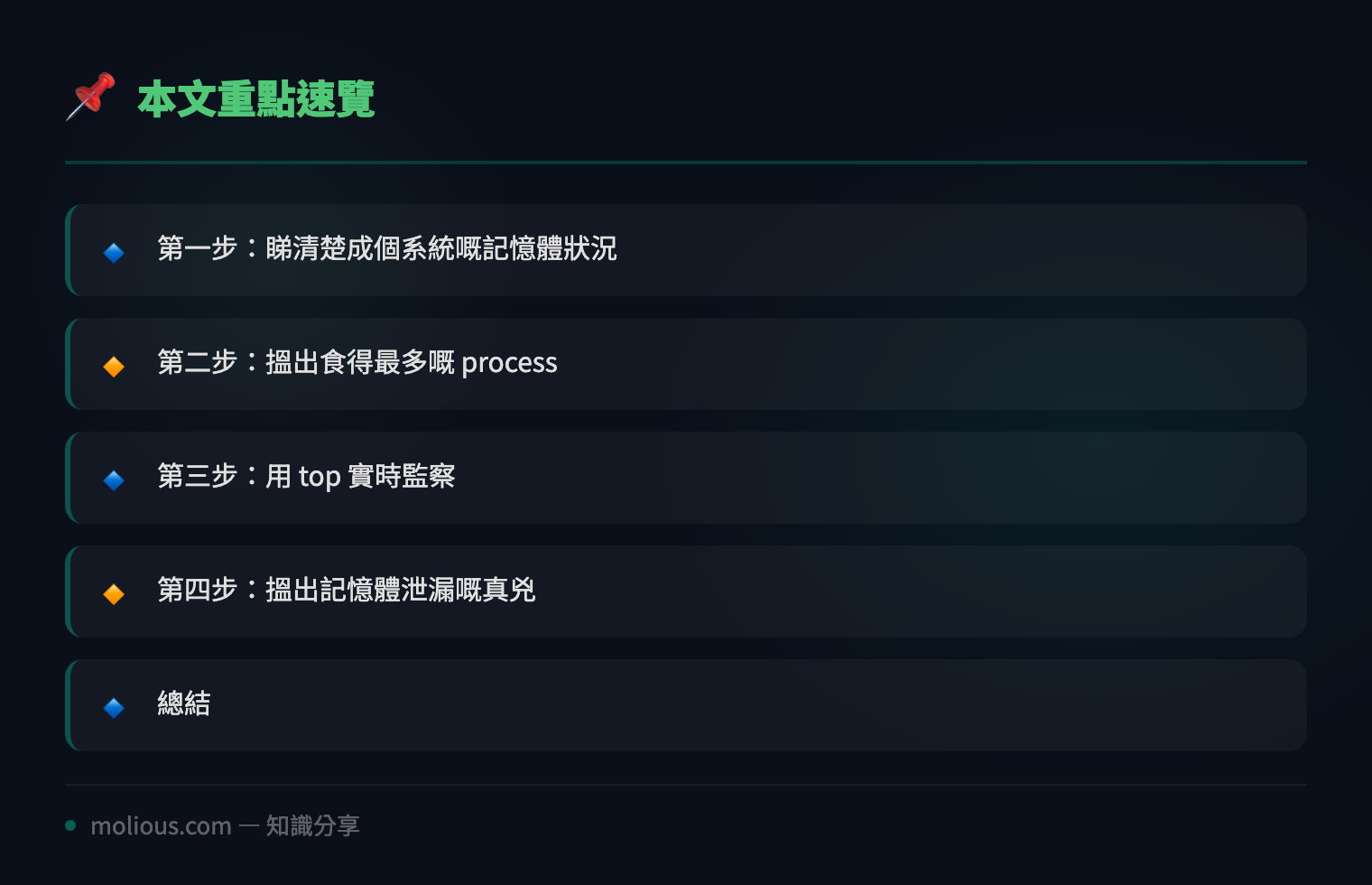
第一步:睇清楚成個系統嘅記憶體狀況
開波之前,唔好淨係望住個百分比就衝。用 `free` 睇清楚條數:
free -h你會見到類似咁嘅輸出:
               total        used        free      shared  buff/cache   available
Mem:            62Gi       18Gi       2.1Gi       1.0Gi        41Gi        43Gi
Swap: 8.0Gi 6.5Gi 1.5Gi呢度有個好多人搞錯嘅地方:`free` 一欄細唔代表記憶體真係唔夠。Linux 會將讀寫過嘅嘢 cache 起喺 `buff/cache` 度,等下次讀快啲。真正要睇嘅係 `available` 呢一欄——佢先係仲有幾多記憶體可以俾新 process 用。如果 `available` 都係好細,而 `Swap` 又 chur 到盡,咁先係真係唔夠 RAM。
第二步:搵出食得最多嘅 process
想知邊個 process 最霸道,最直接係用 `ps`:
ps aux --sort=-%mem | head -n 11呢個 command 會將所有 process 按記憶體用量由大到小排,然後淨係顯示頭十個。輸出嘅 `%MEM` 一欄就係嗰個 process 用咗幾多 percent 嘅記憶體,`RSS` 一欄就係實際用咗幾多 KB。
如果你懷疑係某一個服務(例如 MySQL、nginx、或者你自己寫嘅 app)食晒啲 RAM,可以加個 `grep` 濾一濾:
ps aux --sort=-%mem | grep -E 'mysqld|nginx|java'第三步:用 top 實時監察
`ps` 係一個 snapshot,但係想睇住個 process 點樣隨時間食嘢,就要用 `top`:
top入到去之後撳 `M`(大階)可以按記憶體排序,撳 `P` 就按 CPU 排序。再撳 `c` 可以睇埋完整嘅 command line,`1` 可以睇每個 CPU core 嘅使用情況。
要留意嘅係,`top` 入面嘅 `RES` 就係 resident memory,即係個 process 而家真正霸住喺 RAM 度嘅部分,呢個先係最關鍵嘅數字。
第四步:搵出記憶體泄漏嘅真兇
好多時個問題唔係一個 process 食得太多,而係有嘢不斷食、唔識放,即係所謂嘅 memory leak。想睇一個 process 隨時間嘅變化,可以用 `pidstat`:
pidstat -r 5呢個 command 每 5 秒 print 一次每個 process 嘅記憶體狀況,`minflt` 同 `majflt` 兩欄仲可以俾你睇到 page fault 嘅情況。如果你見到某個 process 嘅 RSS 一路升、唔識落,咁就係典型嘅 leak 跡象。
總結
下次部 Server 慢,唔使急住裝嘢。記住呢條路:
1. `free -h` 睇 `available`(唔係睇 `free`)
2. `ps aux –sort=-%mem` 搵最大食客
3. `top` 撳 `M` 實時監察
4. `pidstat -r` 查 leak
🔗 參考資料:NVD NIST 漏洞資料庫
掌握咗呢四味,基本上八成嘅記憶體問題都已經可以自己診斷到,唔使下下都搵人救命。
#IT教學 #技術分享 #Server #Linux