# 用 Linux 指令快速排查伺服器網絡問題:ping、traceroute、ss 三招搞掂
做 IT 嘅朋友,成日都會遇到「個 server 突然上唔到網」或者「某個服務連唔到」嘅情況。與其喺度估估下,不如學識用 Linux 入面幾個基本指令,幾分鐘內就揾到問題根源。今日就同大家分享三個最常用嘅網絡排查指令,包你下次遇到問題唔使慌。
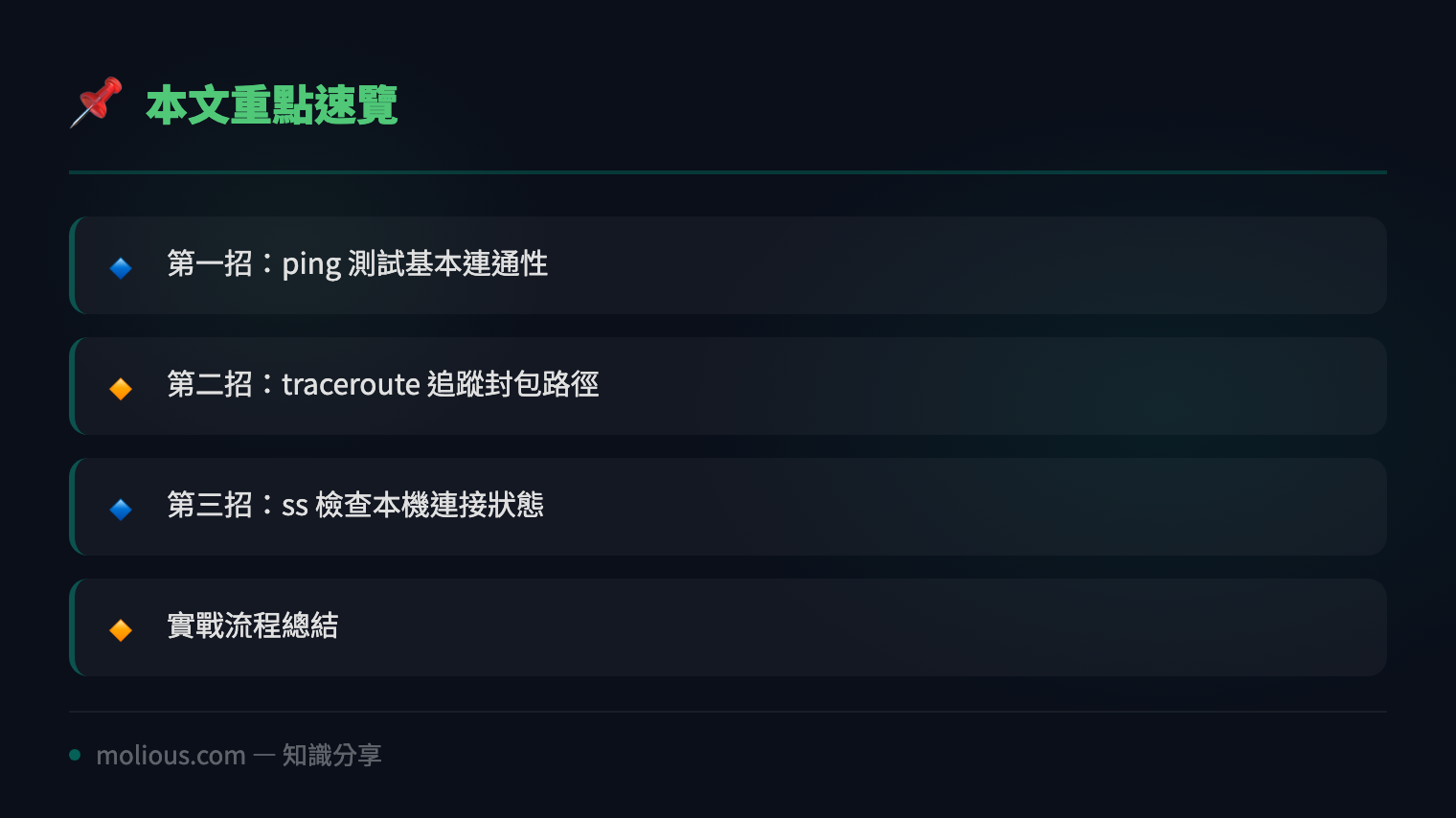
## 第一招:ping 測試基本連通性
`ping` 係最基礎嘅網絡診斷工具,用嚟測試你部機同目標主機之間有冇網絡連通。用法好簡單:
ping -c 4 8.8.8.8上面呢句會向 Google 嘅 DNS 伺服器(8.8.8.8)發送 4 個 ICMP 封包。如果見到 `4 packets transmitted, 4 received`,即係話你部機可以正常連到外網。如果全部 `Request timeout`,咁就代表網絡層面有問題,可能係網線、防火牆或者路由問題。
想測試內網主機,直接 ping 對方 IP 就得:
ping -c 4 192.168.1.100## 第二招:traceroute 追蹤封包路徑
如果 ping 唔通,下一步就要用 `traceroute` 睇下封包究竟喺邊度斷咗。呢個指令會顯示封包由你部機去到目標主機,中間經過嘅每一跳(hop):
traceroute 8.8.8.8輸出會逐行顯示每一跳嘅 IP 同延遲時間。如果封包喺某一跳之後就冇曬回應(顯示 `* * *`),咁就代表問題好可能出喺嗰個節點,例如某個路由器或者 ISP 嘅線路。
## 第三招:ss 檢查本機連接狀態
好多時問題唔係出喺網絡,而係出喺本機服務冇正常監聽。用 `ss` 指令可以睇到所有 TCP/UDP 連接狀態:
ss -tulnp呢句會列出所有正在監聽(LISTEN)嘅 TCP 同 UDP port,仲會顯示對應嘅 process。例如你想確認 Nginx 有冇正常監聽 80 port:
ss -tulnp | grep :80如果冇輸出,即係話 Nginx 根本冇啟動,或者監聽咗其他 port。
## 實戰流程總結
遇到網絡問題,跟住呢個順序排查:
1. 先 `ping` 目標,確認基本連通性
2. 唔通就 `traceroute`,揾出斷點位置
3. 通但服務用唔到,就用 `ss` 檢查本機 port 監聽狀態
🔗 參考資料:NVD NIST 漏洞資料庫
掌握呢三招,大部分日常網絡問題都可以自己快速定位,唔使下下都揾人求救。下次遇到 server 網絡問題,記得試下呢個流程啦!