# 用 Linux 指令排查網絡故障:ping、traceroute、mtr 實戰教學
做 IT 支援嘅你,最怕聽到嘅一句就係「個網好慢呀」或者「連唔到個 server」。今日小T 同大家用粵語逐個指令拆解,教你點用 Linux 入面三個最基本嘅網絡診斷工具——**ping**、**traceroute** 同 **mtr**,一次過搞掂大部分連線問題。
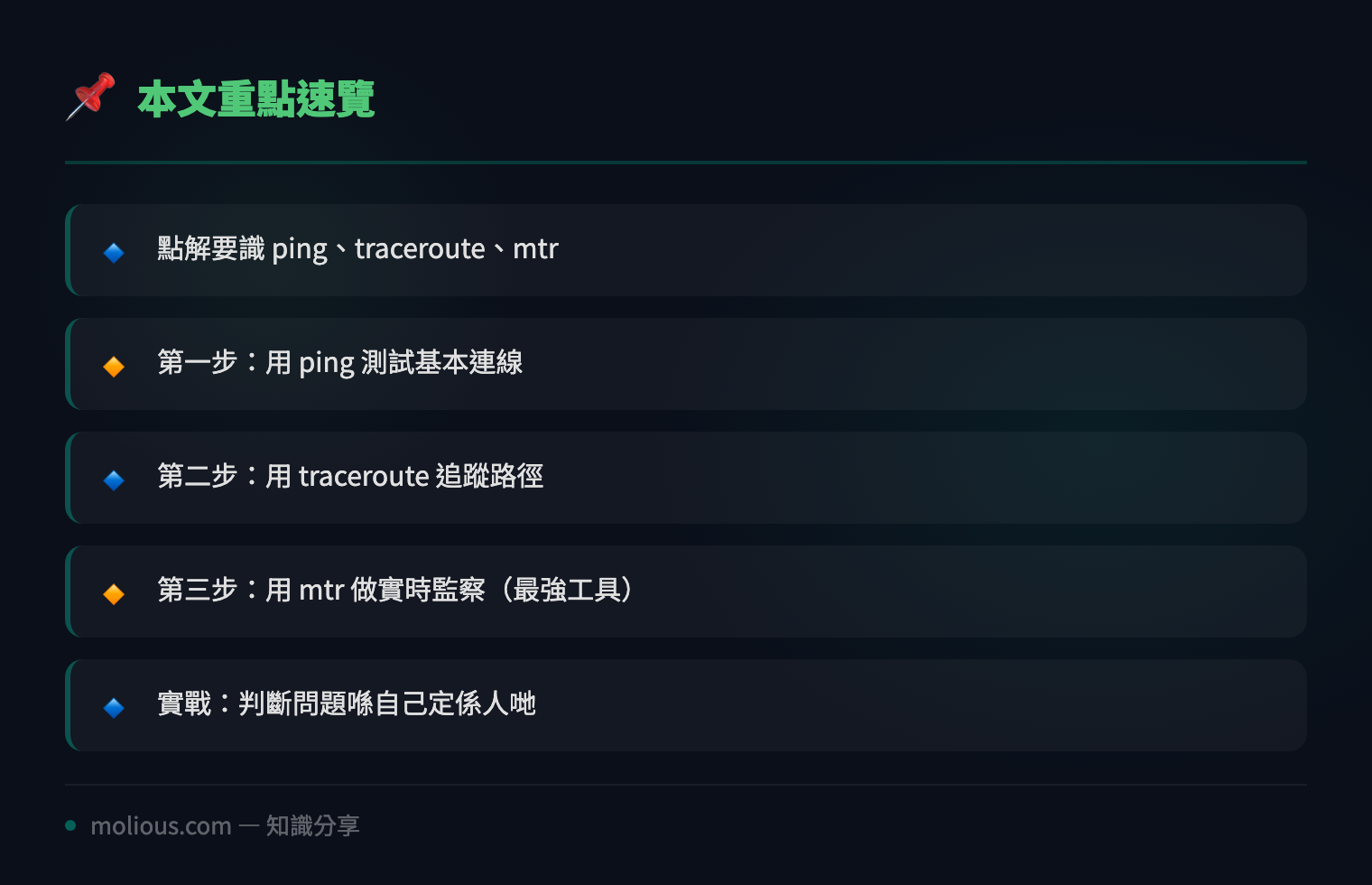
## 點解要識 ping、traceroute、mtr
網絡故障唔係咁容易肉眼睇得出,因為數據包行嘅路徑你可能完全唔知。呢三個指令就好似你嘅「網絡望遠鏡」,幫你睇清楚數據包到底去咗邊、邊度斷咗、邊度有延遲。
**ping** 係最基本嘅連線測試,睇吓目標機係咪「存活」;**traceroute** 就逐個節點追蹤數據包行經嘅路線;而 **mtr** 就係兩個嘅合體,實時監察每一跳嘅延遲同掉包率,最啱用嚟搵「間歇性」問題。
## 第一步:用 ping 測試基本連線
先由最簡單開始。ping 會送出 ICMP 封包,睇吓目標有冇回應:
ping -c 4 8.8.8.8`-c 4` 代表只送四個封包就停,唔係嘅話佢會無限 ping 落去。見到 `0% packet loss` 就代表連線正常。如果你想測試大封包(例如 MTU 問題),可以加 `-s`:
ping -c 4 -s 1400 8.8.8.8## 第二步:用 traceroute 追蹤路徑
如果 ping 唔通,就要搵出斷喺邊一段。traceroute 會顯示由你部機去到目標之間每一跳(hop)嘅節點:
traceroute 8.8.8.8如果你見到某一跳開始顯示 `* * *`(無回應),好可能就係嗰度出問題。記住 `* * *` 唔一定代表斷線,有啲節點會故意唔回應 ICMP,所以要多角度判斷。
## 第三步:用 mtr 做實時監察(最強工具)
mtr 係我最推薦嘅工具,因為佢結合咗 ping 同 traceroute 嘅優點,仲會持續更新每一跳嘅延遲同掉包率,幫你捕捉「時好時壞」嘅間歇性問題:
mtr -r -c 50 8.8.8.8`-r` 代表報告模式(report mode),`-c 50` 代表送 50 個封包後自動停止。如果唔加 `-r`,就會進入互動介面,可以實時睇住每一跳嘅變化。
## 實戰:判斷問題喺自己定係人哋
呢個係最常遇到嘅情況。判斷方法好簡單:
1. 首先 ping 自己部機嘅預設閘道(gateway):`ping -c 4 192.168.1.1`
2. 再 ping 一個外網 IP:`ping -c 4 8.8.8.8`
如果第一步已經唔通,問題喺你本地網絡(router、LAN 線、Wi-Fi);如果第一步通但第二步唔通,問題喺 ISP 或者對外連線;如果兩步都通,但上網仲係慢,就試吓 mtr 睇吓邊一跳延遲特別高。
## 總結
🔗 參考資料:NVD NIST 漏洞資料庫
掌握咗 **ping、traceroute、mtr** 呢三個指令,你就等於有咗一套完整嘅網絡診斷工具箱。下次再有人同你講「個網好慢」,你就唔使估估吓,直接開 terminal 逐個指令排查,快、狠、準搵出問題所在。記住,網絡排查嘅關鍵係「有系統咁逐層測試」,唔係亂試一輪。