用 journalctl 搵出伺服器「死因」:三個實戰指令救你部 Linux 機
做 IT 嘅朋友,最驚嘅時刻一定係凌晨三點部 production server 突然出事,然後老細打嚟問「點解會 down」。你 SSH 入去,望住個螢幕一片空白,腦入面諗嘅第一件事就係:到底發生咗咩事?
好多時答案就係喺 systemd journal 入面。今日我哋就嚟拆解 `journalctl` 呢個救命工具,教你用三個實戰指令,喺最短時間內搵出系統嘅「死因」。
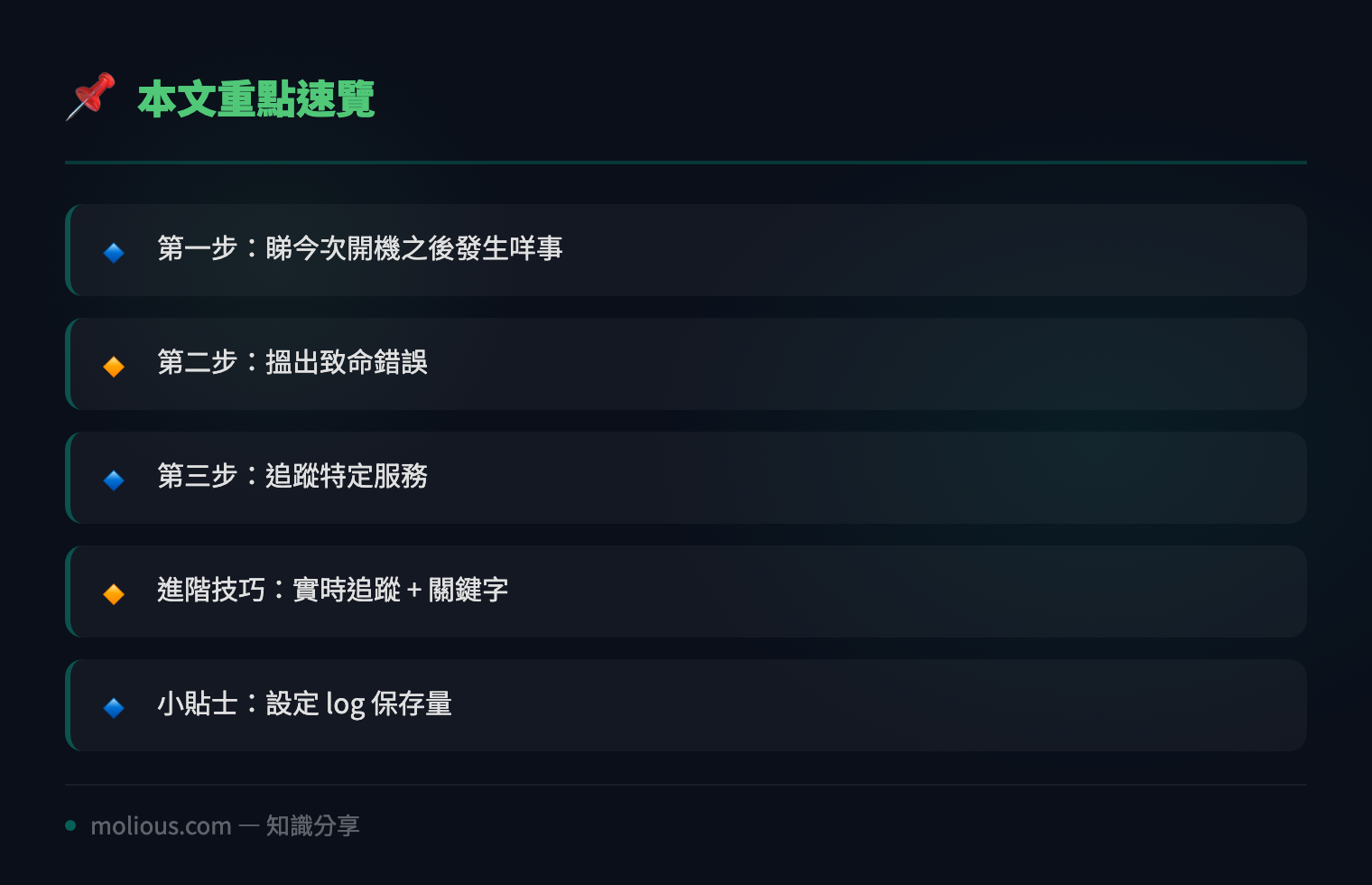
第一步:睇今次開機之後發生咩事
最常見嘅情況係 server 突然 reboot,你想知 reboot 前最後一刻有咩異常。與其慢慢碌幾千行 log,不如直接睇「今次 boot」嘅 log:
journalctl -b`-b` 代表「current boot」,只會顯示今次開機之後嘅所有日誌。如果你想睇「上一次」開機(即係 crash 之前嗰次),就加個 `-1`:
journalctl -b -1呢個指令好有用,因為當系統 crash 咗之後重新開機,上一次 boot 嘅 log 通常仲喺度(只要無開 persistent journal 都係放喺 /run,reboot 會清,但 systemd 通常會保留一定數量)。
第二步:搵出致命錯誤
當你睇緊 log,會發現大量「無聊」訊息,點樣快速篩走雜音?用 priority filter:
journalctl -b -p err`-p err` 代表只顯示 priority 係 `err`(錯誤)或以上嘅訊息。成個 priority 順序係:
emerg (0)  ← 系統掛咗
alert (1)
crit  (2)
err   (3)  ← 呢個開始值得睇
warning (4)
notice (5)
info  (6)
debug (7)
如果你想睇「warning 或以上」,就係 `-p warning`。實戰上,搵死因通常由 `err` 開始,搵唔到再慢慢放寬到 `warning`。
第三步:追蹤特定服務
假設你已經知道係邊個服務出事(例如 nginx 或者 database),直接追住佢:
journalctl -u nginx.service -b加個 `–since` 同 `–until` 仲可以鎖定時間範圍:
journalctl -u nginx.service --since "2026-10-20 23:00" --until "2026-10-21 01:00"進階技巧:實時追蹤 + 關鍵字
如果你想「現場」睇住 log 流動,加 `-f`(follow):
journalctl -f -u sshd.service想搵特定關鍵字,用 `grep` 或者內建嘅 `–grep`:
journalctl -b --grep="OOM"呢個 `–grep=”OOM”` 好有用,因為好多「無故 down 機」嘅元兇其實係 Out Of Memory killer 殺咗個 process。你搵到 `oom-killer` 字眼,就知道係記憶體不足問題,而唔係硬件故障。
小貼士:設定 log 保存量
最後提一提,如果想保住歷史 log(方便事後調查),要開 persistent journal:
sudo mkdir -p /var/log/journal
sudo systemd-tmpfiles --create --prefix /var/log/journal
sudo systemctl restart systemd-journald
咁樣 log 就會永久保存喺 /var/log/journal,reboot 都唔會消失。
總結
記住呢三個指令,下次 server 出事你唔使再驚:
1. `journalctl -b -1` — 睇上一次 boot 嘅 log
2. `journalctl -b -p err` — 篩走雜音,只睇錯誤
3. `journalctl -u 服務名 -b` — 追蹤特定服務
🔗 參考資料:NVD NIST 漏洞資料庫
log 唔會講大話,佢只係需要一個識得點樣問佢嘅人。你識得用 journalctl,就係識得問啱問題。
#SSH #ssh #Linux #server #IT教學