# Linux 效能監控實戰教學:用 htop、iostat、vmstat 揪出系統瓶頸
做 IT 嘅你一定試過呢個場景:Server 突然慢到嘔,CPU 飆到 100%,但係你完全唔知邊個 process 搞鬼。今日就同大家分享幾招 Linux 效能監控嘅實戰技巧,等你可以 5 分鐘內鎖定問題根源。
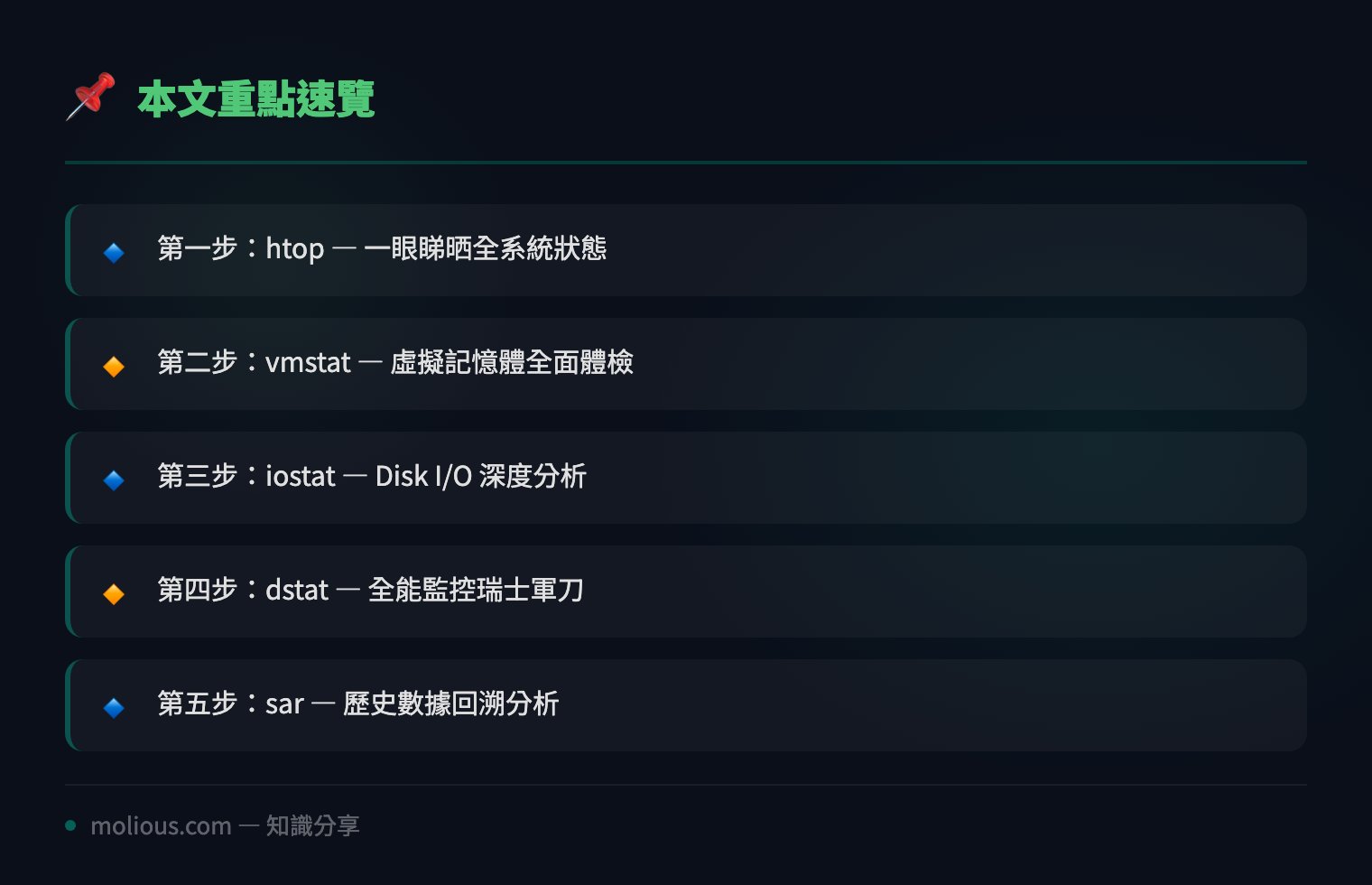
## 第一步:htop — 一眼睇晒全系統狀態
`top` 係經典,但 `htop` 先係真正好用嘅工具。彩色介面、滑鼠支援、直覺式操作,一裝就愛上。
# 安裝 htop
sudo apt install htop -y        # Debian/Ubuntu
sudo yum install htop -y        # RHEL/CentOS

# 直接執行
htop
入到 htop 之後,撳 `F6` 可以揀排序方式 — 通常我會揀 `PERCENT_CPU` 或者 `PERCENT_MEM`,即刻睇到邊個 process 最食資源。撳 `F9` 可以直接 kill process,撳 `F5` 睇 tree view 睇 parent-child 關係。
**實戰技巧:** 如果你見到 `mysqld` 或者 `java` 長期霸住 CPU top 1,唔好即刻 kill — 先用 `F2` 入 setup,加多幾個 column 睇 `IO_RATE` 同 `IO_READ_RATE`,確認係 CPU bound 定 I/O bound 先決定下一步。
## 第二步:vmstat — 虛擬記憶體全面體檢
`vmstat` 係睇系統整體健康狀況嘅神器,特別係 memory、swap、I/O 呢三個維度。
# 每 2 秒更新一次,連續顯示 10 次
vmstat 2 10
輸出重點睇呢幾欄:
– **si / so**:swap in / swap out。如果 so 持續 > 0,代表 RAM 唔夠用,系統被迫將 memory page 寫入 disk — 呢個係效能殺手!
– **bi / bo**:block in / out。數值突然飆升代表 disk I/O 瓶頸。
– **wa**:CPU wait for I/O。如果 wa > 10,代表 CPU 成日等 disk,你嘅 storage 係 bottleneck。
– **r**:run queue。如果 r > CPU core 數,代表太多 process 排隊等 CPU。
**實戰案例:** 有一次我見到 `wa` 長期 25-30%,`bi` 每秒幾萬 — 原來係 backup script 喺 peak hour 行緊 `rsync`。搬咗個 cron job 去凌晨 3 點,問題即刻解決。
## 第三步:iostat — Disk I/O 深度分析
當 `vmstat` 話你知 disk 有問題,就要出動 `iostat` 做深入診斷。
# 安裝 sysstat 套件(包含 iostat)
sudo apt install sysstat -y

# 每 1 秒更新,顯示 extended 資訊
iostat -x 1 5
關鍵指標:
– **%util**:device 忙碌百分比。如果接近 100%,代表 disk 已經 full load。
– **await**:平均 I/O 等待時間(ms)。如果 > 20ms 代表 disk 反應慢,SSD 正常應該 < 5ms。
- **r_await / w_await**:分別睇 read 同 write latency,幫你判斷係讀定寫出事。
- **avgqu-sz**:平均 queue 長度。如果長期 > 1,代表 I/O request 堆積。
**實戰技巧:** 如果你用緊 cloud VM(AWS EC2 / Azure VM),`iostat` 可以幫你確認係咪 hit 到 IOPS limit。好多 cloud provider 對細 instance 有 IOPS throttling,`%util` 100% 但 throughput 唔高就係中招。
## 第四步:dstat — 全能監控瑞士軍刀
`dstat` 係一個 all-in-one 工具,將 cpu、disk、net、memory、system 全部整合喺一個畫面。
# 安裝 dstat
sudo apt install dstat -y

# 全功能監控
dstat -cdnmgy --top-cpu --top-mem --top-io 2
呢個 command 會同時顯示:CPU usage、disk read/write、network send/recv、memory usage、page in/out、system interrupt/context switch,再加 top CPU、top memory、top I/O process。一個 terminal window 睇晒全系統!
## 第五步:sar — 歷史數據回溯分析
以上工具都係 real-time,但如果問題係凌晨 3 點發生而你瞓緊覺,就要靠 `sar` 嘅歷史記錄功能。
# 啟用 sar 數據收集(預設每 10 分鐘記錄一次)
sudo systemctl enable sysstat
sudo systemctl start sysstat

# 睇返今日 CPU 歷史
sar -u | tail -20

# 睇返尋日 memory 歷史
sar -r -f /var/log/sysstat/sa$(date -d yesterday +%d)

# 睇 network 歷史
sar -n DEV | grep eth0
`/var/log/sysstat/` 下面會保存每日嘅 binary log,`sar` 可以讀返任何一日嘅數據。呢個功能對於 troubleshooting 間歇性問題極之有用 — 唔使通宵等住個 terminal!
## 實戰整合:5 分鐘排查流程
當你收到「server 好慢」嘅 alert,跟住呢個流程:
1. **`htop`** → 睇 CPU/RAM top consumer(30 秒)
2. **`vmstat 2 5`** → 確認係 CPU/RAM/Disk 邊個 bottleneck(10 秒)
3. **`iostat -x 1 5`** → 如果係 disk,深入睇 latency 同 IOPS(5 秒)
4. **`dstat -cdnmgy 2`** → 全系統 cross-reference(30 秒)
5. **`sar`** → 如果問題已過,回溯歷史搵 root cause(1 分鐘)
成個流程 5 分鐘內完成,由茫無頭緒到鎖定瓶頸。記住:**唔好憑感覺亂 kill process,用數據說話!**
## 進階 Tips
– **htop** 可以 save setup config,下次開自動 load 你嘅 custom layout
– **vmstat** 第一個 row 係 since boot 嘅 average,通常 ignore 佢,睇之後嘅 real-time sample
– **iostat** 對 NVMe SSD 嘅 `%util` 可能唔準(因為 NVMe 有 parallel queue),要睇 `await` 為主
– 將 `sar` log 射去 centralized monitoring(ELK / Grafana)可以做長期 trend analysis
🔗 參考資料:NVD NIST 漏洞資料庫
希望呢篇教學幫到大家!下次 server 出事,唔使驚,跟住流程一步步嚟就得。有咩問題歡迎留言討論~
#Linux #技術分享 #IT教學 #backup #監控